Практический разбор
Что проверить в макете перед печатью тиража
Содержание
- Какие требования получить до проверки макета
- Чем вылет отличается от обрезного размера и безопасной зоны
- Что вычитать заказчику, даже если дизайнер проверил файл
- Что проверяет Preflight и что остаётся проверить вручную
- Что проверить в экспортированном PDF
- Как передать одну понятную версию и разрешить печать
Опечатку в макете можно исправить; в готовом тираже она может потребовать перепечатки. Перед отправкой файла проведите две проверки: содержание согласует заказчик, технические параметры сверяют с требованиями типографии.
Начните с четырёх вопросов: есть ли требования к изделию, проверены ли контакты и предложение, открыт ли PDF после экспорта, понятно ли, какую версию разрешено печатать? Ниже — порядок для листовок, буклетов, визиток и похожей продукции. Копируемый чек-лист поможет пройти его вместе с дизайнером.
Какие требования получить до проверки макета
Получите у производства технические требования к вашему изделию и, если нужны, шаблон или развёртку. Требования могут быть включены в шаблон. Сохраните документы рядом с макетом; если они расходятся, уточните, чем руководствоваться.
Запишите параметры заказа в карточку. Значения для вылетов, разрешения, цвета и экспорта берите из полученных требований.
| Что согласовать | Что записать |
|---|---|
| Готовое изделие | Название, размер после обрезки, количество сторон или страниц |
| Материал и сборка | Бумага или другой материал, сгибы, скрепление |
| Геометрия | Вылеты, безопасные отступы, нужная развёртка или шаблон |
| Изображения и цвет | Требования к разрешению в конечном размере, цветам и профилю |
| Передача файла | Формат и параметры PDF, страницы или развороты, нужны ли метки |
| Отделка | Контур реза, лак, фольга, белила: какие элементы и как подготовить |
Для буклета уточните расположение сгибов и порядок полос, для упаковки или фигурного изделия — используйте согласованную развёртку. Шаблон из прошлого заказа сначала сравните с текущим изделием. Уточните также, нужны ли обычные страницы, развороты или подготовленный спуск полос.
Чем вылет отличается от обрезного размера и безопасной зоны
Обрезной размер — размер готового изделия. Вылет находится снаружи линии обрезки: туда продолжают фон или изображение, которое должно доходить до края. Текст, логотип и другие важные элементы оставляют внутри безопасной зоны с согласованным отступом.
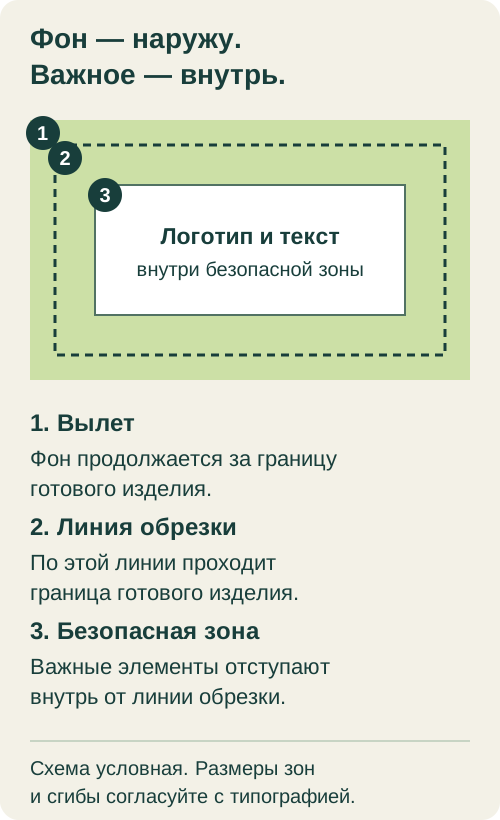
Одной настройки вылетов недостаточно: доведите фон до их внешней границы и включите эту область в экспорт PDF. Эти действия показаны в инструкции Adobe.
Точную ширину вылета смотрите в требованиях к изделию — к такой спецификации направляет, например, Print.com. На макете со сгибами, склейкой или скреплением проверьте и соответствующие зоны шаблона.
Что вычитать заказчику, даже если дизайнер проверил файл
Откройте окончательный макет и сверьте содержание с актуальными данными:
- название компании, адрес, телефон и рабочие часы;
- цены, даты, единицы измерения и условия предложения;
- подписи, сноски, нумерацию и отсутствие обрезанного текста;
- адрес сайта, назначение QR-кода и содержание страницы по ссылке.
Читайте числа и контакты отдельно от остального текста. Условный пример: в листовке об акции дату исправили в заголовке, а в сноске она осталась прежней. При обычном чтении такой разрыв легко пропустить.
Если в макете есть QR-код, проверьте его с пробного отпечатка в предполагаемом размере. Убедитесь, что открывается нужная страница и обещанное действие доступно: меню читается, контакты верны, форма открывается. Для предложения с ограниченным сроком назначьте человека, который ещё раз сверит данные перед запуском тиража.
Что проверяет Preflight и что остаётся проверить вручную
Панель Preflight в InDesign помогает обнаружить отсутствующие шрифты, изменённые связи с файлами, переполненные текстовые блоки и изображения с низким разрешением. Цену, дату или телефон по-прежнему нужно вычитать вручную.
Используйте профиль проверки под требования производства. Его можно настроить или загрузить в InDesign; если типография прислала готовый профиль, выберите его. Зелёный индикатор в произвольном профиле не подтверждает соответствие условиям заказа.
Устраните найденные ошибки и запустите проверку снова. Непонятное сообщение передайте дизайнеру или специалисту производства вместе с файлом.
Для плашечных красок, белил, лака, фольги и контура реза уточните правила именования и подготовки элементов. Согласуйте также, как подготовить шрифты: встроить в PDF или перевести в кривые.
Что проверить в экспортированном PDF
При экспорте в InDesign выберите предустановку PDF, рекомендованную производством, как описано в инструкции Adobe.
Откройте полученный PDF и сравните его с согласованным макетом: размеры, количество и порядок страниц, изображения, текст, вылеты. Уберите случайные комментарии, запасные варианты, лишние служебные элементы и непредусмотренные пустые страницы. Метки и другие производственные элементы оставляйте по согласованной инструкции.
Изделие со сгибами распечатайте и сложите: проверьте обложку, раскрытие, внутренние полосы и оборот. Это помогает оценить композицию и последовательность чтения. Обычная распечатка не заменяет цветопробу; если точный цвет важен, заранее согласуйте способ его проверки и утверждения.
Как передать одну понятную версию и разрешить печать
Передайте один PDF с однозначным именем, например leaflet-autumn-v03-2026-10-20.pdf. В сопроводительном сообщении повторите изделие, тираж, материал, размер и отделку. Попросите подтвердить точное имя принятого файла и разрешайте печать после согласования содержания и технических параметров.
Заполните чек-лист передачи макета и приложите его к PDF. В нём есть поля для требований, ответственных и нерешённых вопросов. Если какого-то элемента в изделии нет, отметьте «не применимо» с причиной. Неизвестный параметр сначала уточните у производства.
После любой правки заново проверьте изменённое содержание и экспорт. Укажите новую версию PDF и согласуйте её: разрешение на печать относится к конкретному файлу.
Чтобы выполнить проверку в InDesign, откройте инструкцию Adobe по панели Preflight на английском языке.